
eine Übersicht - Was ist zu tun?
1. Bestellen
2. Voraussetzungen prüfen
3. Registrierung mit E-Mailadresse durchführen
4. Aktivierung der TSE
5. Meldung beim Finanzamt
6. Bedienung im Fahrzeug
7. Cloud TSE Unternehmerportal -> hier geht es zu den Cloud TSE Schulungsvideos
—
1. Bestellung
- Unternehmer die an Zentralen angeschlossen sind, die die TSE für alle Teilnehmer bei uns beschafft haben, benötigen keine separate Bestellung.
- Unternehmer die an Zentralen angeschlossen sind, die den Unternehmer freistellen welche TSE Lösung sie wählen, nutzen bitte unser TSE-Bestellformular.
- Mehrwagen-Unternehmer, die an keine optiTAX Zentrale angeschlossen sind, können nach Absprache und bei Vorhandensein eines geeigneten Einbaubetriebs unser TSE-Bestellformular für Unternehmer ohne Zentrale nutzen.
—
2. Voraussetzungen prüfen
- Eine korrekt in das Fahrzeug eingebaute Kommunikationsbox: smartHUBX-2.
- Der Zugriff auf das Cloud TSE Portal funktioniert erst dann, wenn Ihre TSE Bestellung bei uns eingegangen ist und verarbeitet wurde.
- Bitte darauf achten dass im Fahrzeug eine aktuelle Version VS-Box App genutzt wird.
—
3. Registrierung
Für den Zugang zum Cloud TSE Unternehmerportal ist eine Registrierung über das optiPOS Unternehmerportal erforderlich.
Im Cloud TSE Unternehmerportal prüfen Sie zuerst unter “eigene Daten” ob die Angaben, besonders die Steuernummer unter “Verrechnung” korrekt sind.
Eine Anleitung dazu finden sie hier: Cloud TSE Portal die ersten Schritte oder Sie laden Sie unsere Anleitung: Registrieren und Anmelden am Cloud TSE Unternehmerportal herunter.
—
4. Aktivierung der TSE
Die Aktivierung der TSE erfolgt durch den Unternehmer. Wenn alle Komponenten (vgl. hier Punkte 1. – 3.) bereit sind geht eine E-Mail mit dem Aktivierungslink an den registrierten Unternehmer. In dieser Benachrichtigung sind alle wichtigen Daten enthalten. Mit dem Klick auf den Aktivierungslink (“Jetzt durchführen”) wird die TSE wie angegeben aktiviert.
Vor der Aktivierung bitte die Angaben prüfen und gegebene Falles im Portal korrigieren! Der Link ist 72 Stunden gültig.
- Unter Verwaltung / Eigene Daten: Unternehmer und Verrechnung.
Beachten Sie unter Verrechnung die Steuernummer. Hier muss die bundeseinheitliche 13stellige Elster-Steuernummer stehen (NICHT die UmsatzsteuerID, NICHT Ihre 11stellige persönliche SteuerID, NICHT Ihre 10 oder 11 stellige alte länderspezifische Steuernummer) Wenn uns die 10 oder 11 stellige alte länderspezifische Steuernummer gemeldet wurde dann haben wir diese bereits umgerechnet!
Zur Umrechnung / Prüfen kann z. B.: dieser Steuernummer Umrechner genutzt werden. - Unter Verwaltung / Fahrzeuge (zuerst auf “Anzeigen” klicken): Kennzeichen, Konzession und Marke/Typ sind Pflichtangaben!
—
5. Meldung beim Finanzamt
Die Meldung der TSE beim Finanzamt ist Pflicht kann über eine Datei im ELSTER Format erfolgen. Im Unternehmerportal kann diese Datei unter Cloud TSE / ELSTER Meldung § 146a exportiert und an den Steuerberater weitergegeben oder bei elster.de hochgeladen werden.
Vor dem Export gegebenen Falles die persönliche Steuer-Identifikationsnummer (11 stellig) eingeben (unter Steuerpflichtiger / Bearbeiten)
Beachten Sie hierzu auch unsere Videoanleitung.
—
6. Bedienung im Fahrzeug
- Wichtig: Immer die aktuelle VS-Box Fahrer App nutzen!
- Die neue Seite: Fahreranmeldung / Taxameter ermöglicht unter Taxameter die Steuerung der TSE relevanten Schichtdaten: Beginn- / Ende- / Pause- sowie die Steuerung von Festpreisfahrten mit Taxameter (Pauschalpreise und Fixpreise nur mit entsprechendem Tarif)
- Die neue Seite Kasse (Buchungsdialog) erlaubt die Buchung von Geschäftsvorfällen mit und ohne Taxameter. Diese Seite ist nur verfügbar wenn die TSE aktiviert ist.
- Kurzanleitung: Cloud TSE – Änderungen in der VS-Box Fahrer App
—
7. Cloud TSE Unternehmerportal
- Im ersten Quartal 2026 stehen allen Nutzern 3 Module zum Preis des Basismoduls zur Verfügung. Überzeugen Sie sich von den Möglichkeiten unserer Lösung und entscheiden Sie dann in aller Ruhe welche Module Sie weiter nutzen möchten.

- Unsere Empfehlung: arbeiten Sie unter Auswertungen mit dem Umsatzcockpit (=Modul 1+2+3). Komplette Übersicht, elektronsicher Schichtzettel mit vielfältigen Bearbeitungsmöglichkeiten.
- Wenn Sie Modul 3 nicht nutzen möchten: Für Ihre Kasse (signierten Belege) nutzen Sie unter Auswertungen die Belegliste (Modul 1+2). Die unveränderbaren Taxameterdaten finden Sie im Taxameterprotokol.
- Wenn Sie nur mit Modul 1 arbeiten wollen nutzen Sie unter Cloud TSE das DSFinV/TW-Cockpit.
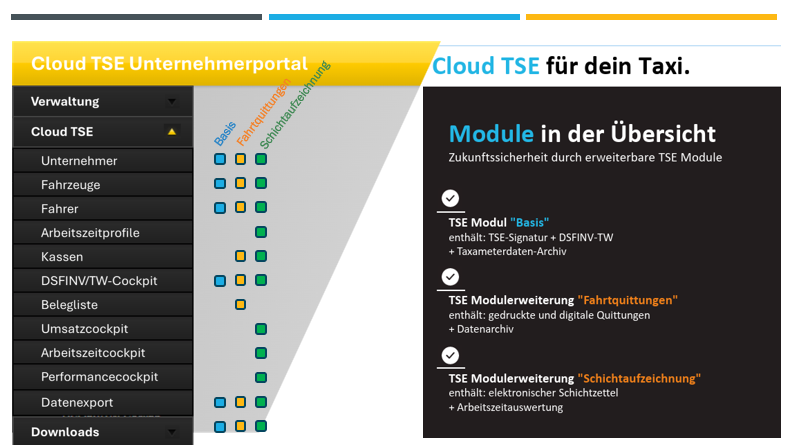
Tipp: entscheiden Sie sich bei Korrekturen und Nacherfassungen für eine Methode. Wir empfehlen das Umsatzcockpit. Ein gemischtes Arbeiten (= einige Änderung im Umsatzcockpit / andere Änderung im DSFinV-TW-Cockpit) ist nicht empfehlenswert!
Hinweis zum Arbeitszeitcockpit: Um das Potential dieses Werkzeuges nutzten zu können müssen Arbeitszeitprofile angelegt und weitere Konfigurationen vorgenommen werden. Weitere Updates unsere VS-Box Fahrer App sind erforderlich. Dieses Thema werden wir nach dem Rollout der TSE’s vorantreiben.
Hinweis zum Cloud TSE Unternehmerportal: Es wird in Kürze weitere Updates geben um die Bedienbarkeit und Übersichtlichkeit weiter zu verbessern.
Hier finden Sie unsere Cloud TSE Schulungsvideos